
本ページはプロモーションが含まれています
ニコンZ30超便利なダイヤル設定
取説はわかりにくいし、読む気にならん。

わかります、超わかります。
カメラが大好きな僕でも取扱説明書はハードル高いし、読んでもよくわからないことがあります。
でも、心配しないでください。
そんな人のためにこのブログがあります。
本記事では知っているとすごく便利な設定を3つ紹介。
便利というよりも僕は必須な設定だと思ってます。
あと、今回の設定はZ30だけでなくニコンのミラーレスカメラ(Zシリーズ)なら同じような設定ができるはずです。
すぐに使える設定でカメラがより使いやすく、また楽しくなる設定です。
実際にカメラの画面をみながら設定の解説をしているのでわかりやすいですよ。
Creator of this website

【クロブチ】
YouTuber、Webデザイナー、宅建士、漫画家?
チャンネル登録及びフォローをお願いなので!



超便利なダイヤル設定はこの3つ

超おすすめな3つの便利設定の紹介をしておきます。
最後のRECボタンでピクチャーコントロールだけがAUTOモードでは使用できません
ですが、PモードをほぼAUTOにする方法を紹介しておくのでぜひ挑戦してみてください。
チョット..口が開いた。感動のRAW現像ソフトが使えすぎた!
こんな価格でそれも買い切りで最新で最高のノイズ除去ができちゃうんですか?マジで良いので!

ダイヤルをメニュー/再生でも使う
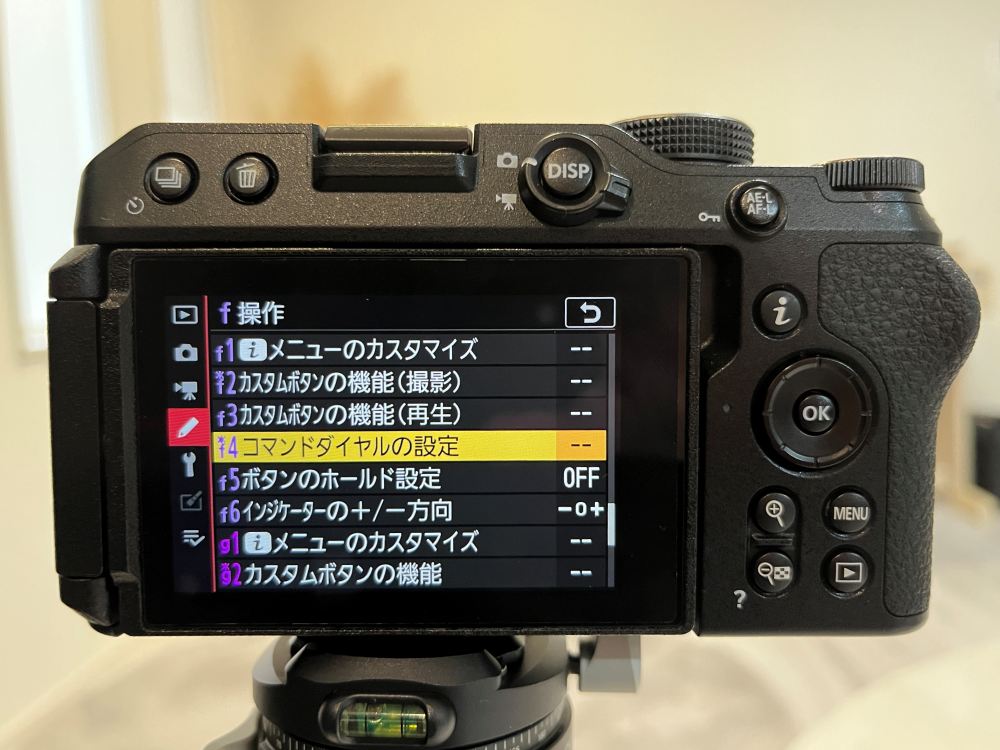
この設定は初期設定で採用してほしいほど便利です。
サブダイヤルとの併用での利用もできますが、僕はメニュー画面の場合、左右の移動は十字キーで上下の移動をメインダイヤルで行っています。
サブダイヤルに慣れればそちらのほうが早く操作できます。
ISOを一発でAUTOにする方法
なんだか難しそうですが、安心してください。超簡単です。
まず撮影AUTOモードではISOはAUTO固定になっているので別のモード切り替えましょう。
例えば、撮影モードダイヤル(AUTO、P、S、A、M、U1等)をPに合わせます。
PモードのISOをAUTOへ替えてみよう
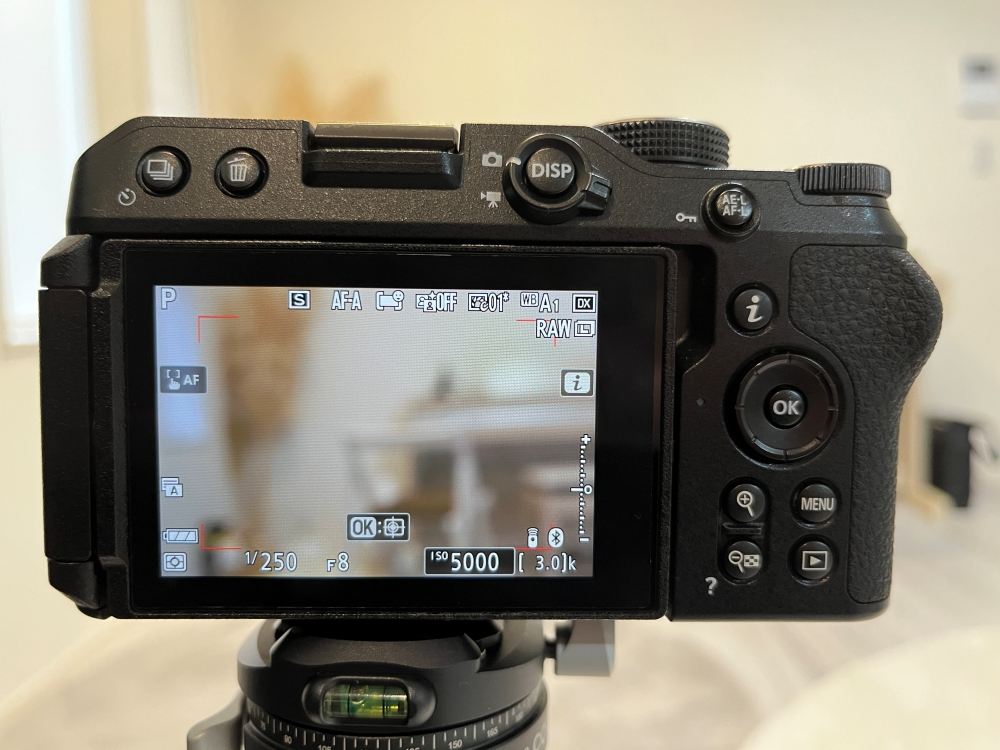
Pモードにしたら、ISOボタン(シャッターボタン左横)を押しながらサブダイヤル(シャッターボタン前面)を回してください。
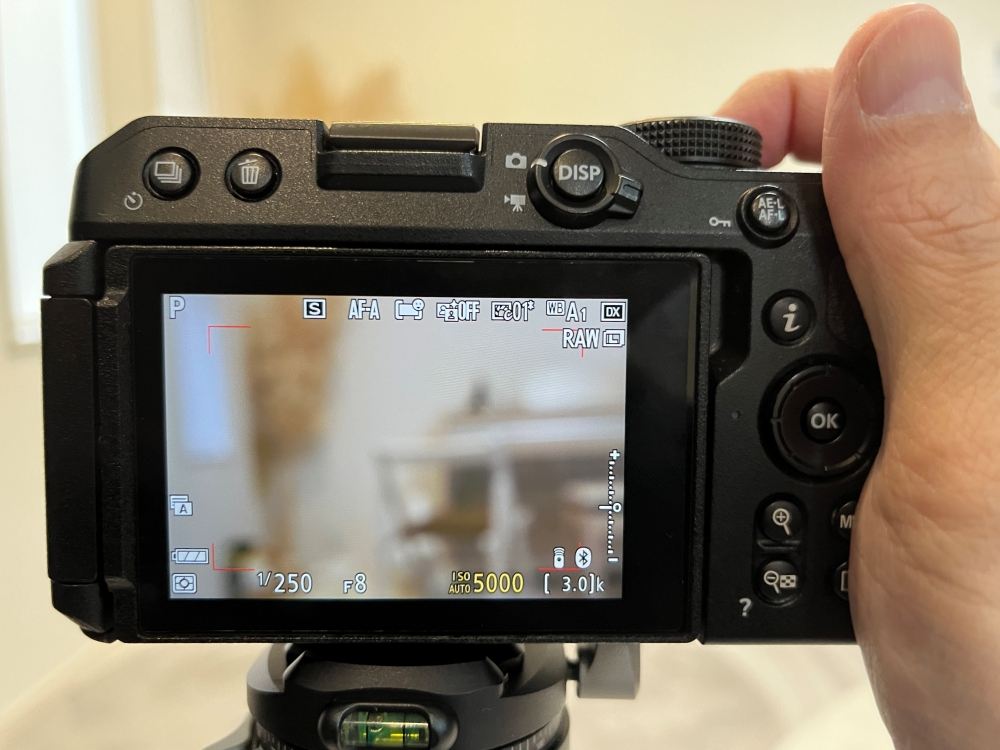
すると液晶画面の右下のISOの表示の下にAUTOの文字が現れます。(解除する場合は同じ作業を繰り返す)
これでOKです。
ちなみに、PモードはISOだけがオートではないモードなのでISOをオートに設定するとほぼAUTOモードになるってことです。(今までAUTOしか使えなかった人も、ほぼ同じ使用感で多くの設定が楽しめますよ。)
おおマジで凄ぇ!これが噂の最強のノイズ除去かよ..

クロブチが最も使うRAW現像ソフトは 「Photo Lab」 です。
簡単操作なのに最高のRAW現像ができちゃうので。
RECボタンでピクチャーコントロール
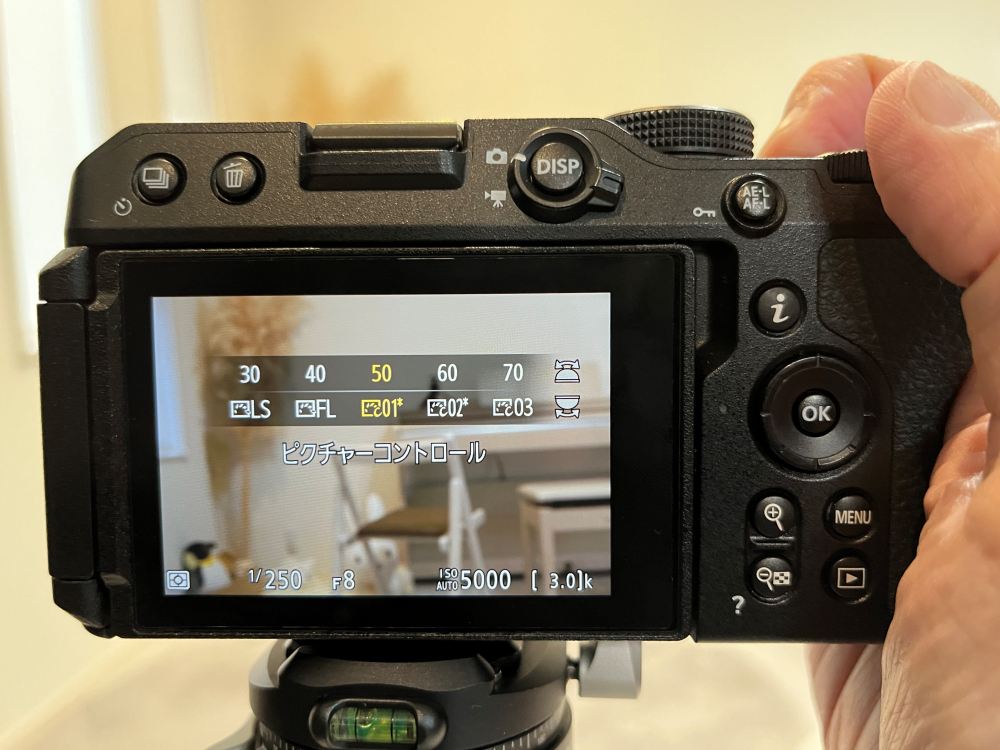
実はまずISOボタンをAUTOに切り替える方法を解説したのには理由があります。
それはこの章で紹介するピクチャーコントロールを使ってほしいからです。
PモードのISOをAUTOにすることで撮影AUTOしか使っていない人でもピクチャーコントロールが楽しめます。
「i」ボタン登録よりも圧倒的に使いやすい
撮影画面ですぐにピクチャーコントロールを呼び出せるために「i」ボタン登録よりも圧倒的に使いやすい。
また、サブダイヤルで適用率を変更できるでより使いやすい。
ピクチャーコントロールを使うとわかりますが、実際に使用する場合には100%でないことが多いし、ダイヤルでの変更方法はとてもスムーズ。
ピクチャーコントロールは使わないって人ほど挑戦して欲しい設定です。
おすすめダイヤル設定まとめ

カメラは本当によくできたメカだと思います。
ですが、その便利な機能をどう使いこなすかはちょっとした工夫や慣れが必要。
今回紹介した設定は、僕自身も後から様々な設定をしながら気が付いたことばかりです。
取扱説明書のどこかには書いてあるとは思いますが...。
ピクチャーコントロールをRECに割り振りしたことでこの機能がより身近な存在になりました。
実際にピクチャーコントロールはほとんど使えていませんが、動画撮影や写真に上手く使えればと考えています。
サブスクは嫌いだけど最新のAI除去はためしたい!

サブスクは嫌でも最新のノイズ除去は使いたいので!
僕はDxoの「Photo lab」を購入したよ。
買い切りソフトなのにノイズ除去がマジで凄いぞ!古いカメラのRAWデータもビビるくらい綺麗でシャープになったので!