
本ページはプロモーションが含まれています
ニコンZ30の使い方基本!10分で初心者がレンズ取替から撮影
カメラを購入しても、まず取扱説明書をよまないといけない...

ですので、本記事では写真と動画撮影をできるまで最低限の設定と解説だけにまとめてみました。
手元にカメラがあるけど一眼カメラってはじめて心配、怖い。
また、カメラを初期設定にもどしたけど、またすぐに使えるように設定したい人にも役立つ内容です。
実際に僕は取扱説明書をよみながらおぼえましたが効率悪いです。
だから、僕も動画を作ったのでサクッとみてもらえればこの記事を読む必要はないです。
ただ、自分の知りたいことだけ早く知りたい人はブログの目次から知りたい内容だけみてくださいね。
Creator of this website

【クロブチ】
YouTuber、Webデザイナー、宅建士、漫画家?
チャンネル登録及びフォローをお願いなので!



レンズの取り換え方法
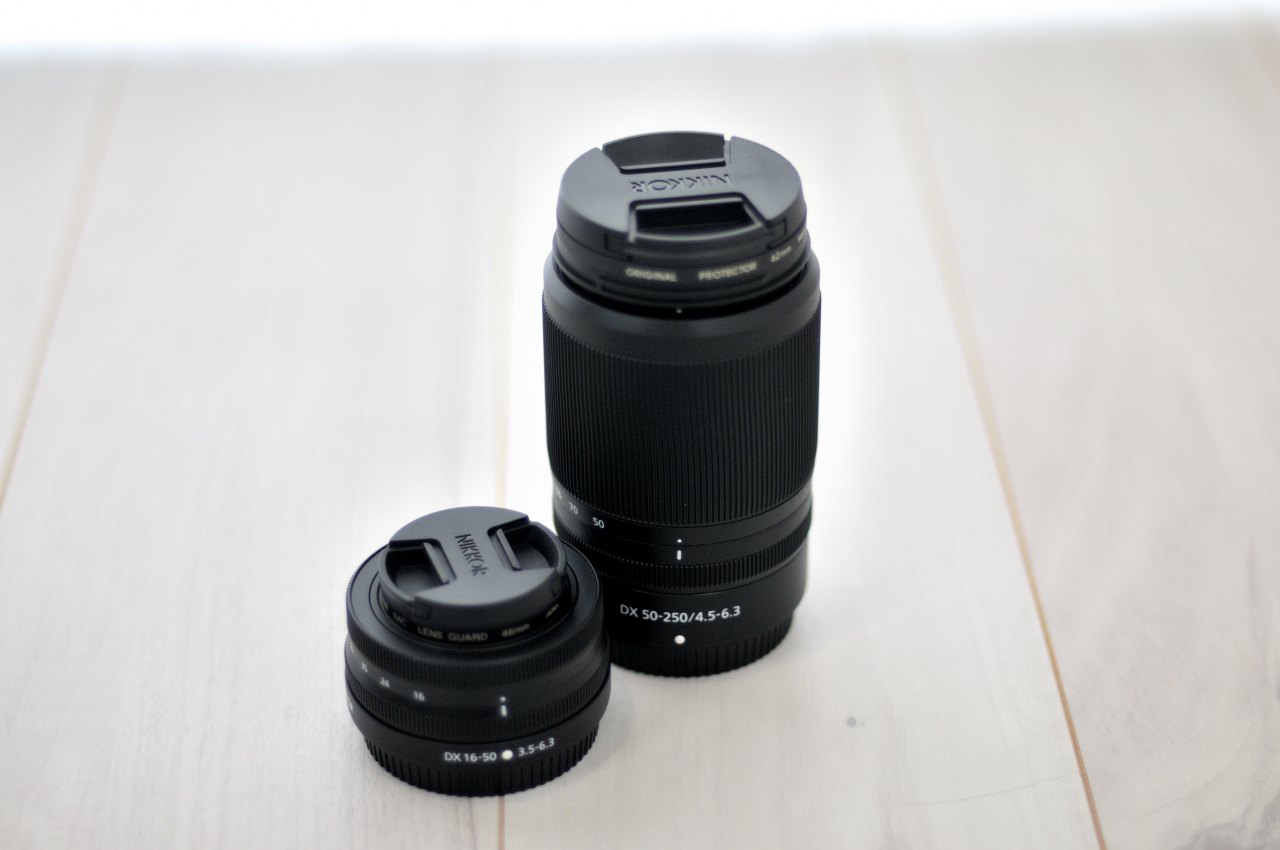
まずは、一眼カメラの基本であるレンズの取り換え方法から解説。
はじめて一眼カメラに挑戦する人はレンズ交換が一番ハードル高いかもしれません。
ですので、レンズ交換さえ初めにマスターしておけばあとは楽勝です。
初めに裏ブタのロックを外しておく
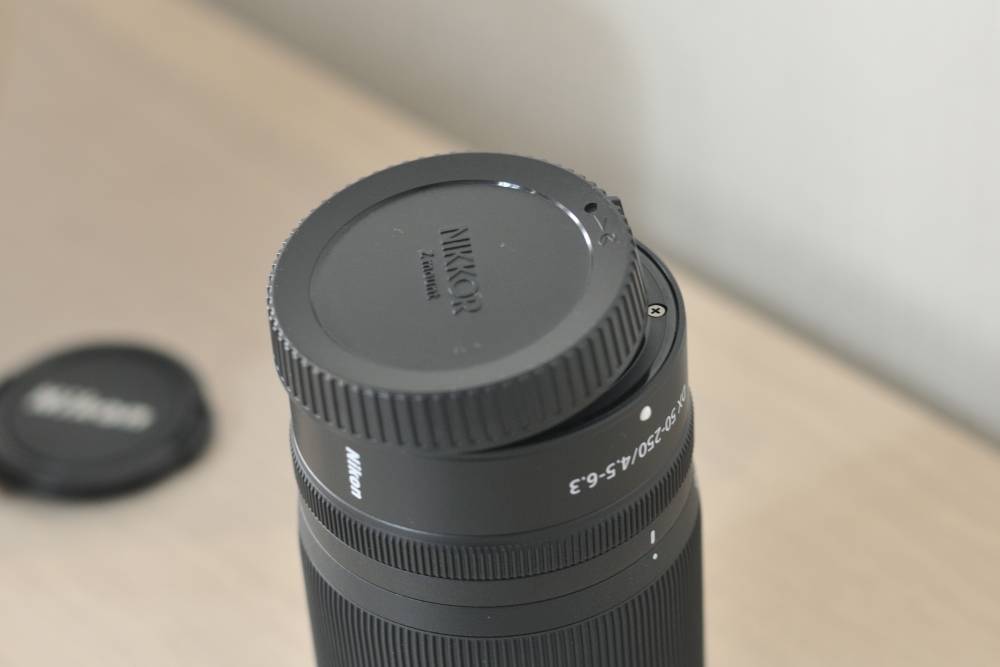
まずカメラを手にする前に準備しておきましょう。
これから取り付けるレンズの裏ブタをパックマン側(時計回り)に回して外して裏向き(ボディに付ける方)に立て、蓋をのせている状態にしておきます。
この準備は取り換えがスムーズできるだけではなく、ボディやレンズの中にできるだけホコリを侵入させないためでもあります。
ボディの白点とレンズの白点
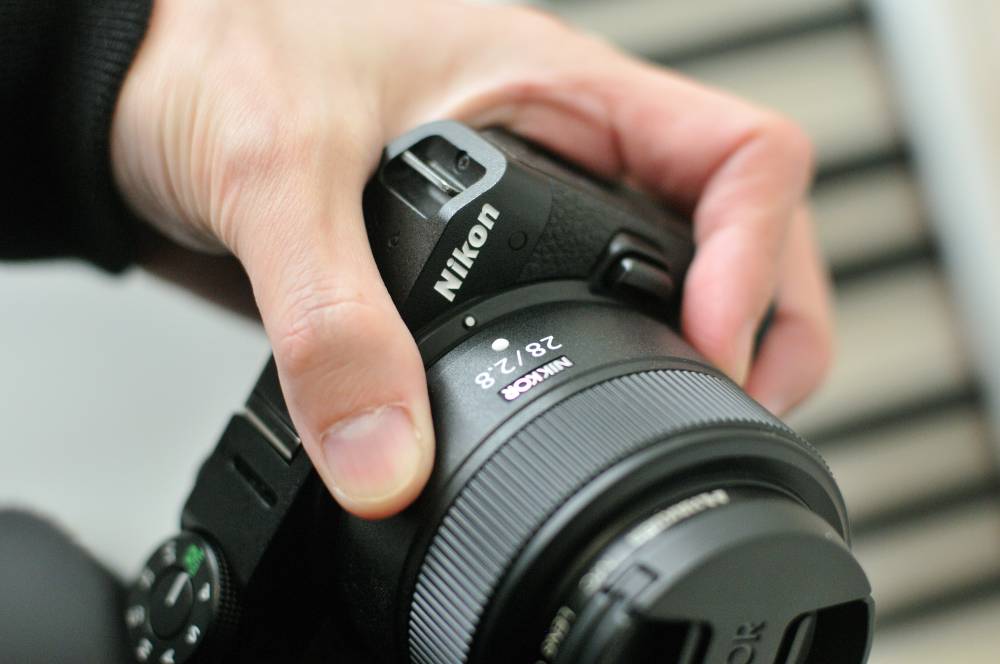
それでは次にレンズについている白い点を確認してください。
レンズの白い点の位置がわかったら、次はボディ(カメラ本体)についているレンズよこの小さな白点を見つけてください。
Z30の場合はNikonのマークの左下にあります。
ボディはホコリが入らないようにした向け
まだレンズがついていない場合はボディキャップを外し、先ほど確認したレンズの白点とボディの白点を合わすようにしてレンズを垂直にハメてください。
レンズが入ったらカチッというまで反時計回りに回します。(レンズの白点がちょうど真上の位置になります。)
レンズを持つ手でボディ側面のボタンを押しながら回す

すでにレンズがついて場合はレンズを外す必要があります。
レンズを外すときはレンズの右側(Nikonのマークの下)ボタンを使います。
ボタンを押しただけではレンズははずれません。
ですので、片手でボディをしっかりとつかみもう片方の手でレンズをつかみながら指先でボタンをおしてレンズを回します(時計周り)。
レンズの白点とボディの白点が重なるになるとレンズが外れるので、レンズを落とさないように注意してください。
レンズをはずしたら素早く裏ブタをのせかえる
レンズをはずしたら素早くレンズを置いて、交換するレンズ裏ブタを外したレンズ裏にのせます。
このときはまだ裏ブタをしっかりと締める必要はありません。
本体(ボディは下向き)
ボディ内部にホコリがはいらないように下に向けたまま、素早く交換するレンズの白点とボディの白点を合わすように取り付けます。
レンズを付けたら反時計回りに回してカチッ
レンズを付けたら反時計回りに回してカチッというまで回します(レンズの白点がちょうど真上にきます。
裏ブタは硬く締めすぎ注意!

これでレンズ交換はおわりですが、さきほどのせただけの裏ブタを軽く反時計回りに回して締めます。
Zマウントのレンズの場合このときにちょっと注意が必要です。
裏ブタを硬く締めすぎて外れなくなったことが...
僕が初めてZマウントのレンズを扱ったとき、裏ブタを硬く締めすぎてはずれなくなったことがあります。
そのときは、マジであせりました...。
ですので、そんなことにならないように裏ブタは強くしめすぎないようにしましょう。
軽く締めてもなかなか外れません。
チョット..口が開いた。感動のRAW現像ソフトが使えすぎた!
こんな価格でそれも買い切りで最新で最高のノイズ除去ができちゃうんですか?マジで良いので!

バッテリーとSDカードの取り外し

次はバッテリーとSDカードの取り外しについて解説してきます。
ちなみにバッテリーとSDカードのは同じ場所に入ってるので一緒に解説したほうが効率が良いからです。
グリップの底面にバッテリーとSDカード

Z30のバッテリーとSDカードはカメラのグリップ(持ち手部分)の底面に収納されています。
バッテリーを外す
グリップ底面には爪でひっかけて外すタイプの蓋があります。
蓋は固定されているので、爪をかけて蓋を外してもぶら下がったまま本体についている。
黄色い留め具を外側に持ち上げる
蓋を外すと側面に黄色の止め具が見えます。
その黄色の止め具はバネ式になっているので指で軽く外側に押してやるとバッテリーが少し飛び出してきます。
バッテリーを挿入する場合はバッテリーを黄色の止め具の下に入れて持ち上げるようにするとスムーズに入ります。
バッテリーの横にSDカードを入れる
SDカードはバッテリーの真横に挿入します。
バッテリー側にSDカードのシール面がくるように挿入
SDカードのシール面をバッテリー方向にむけてカチッと音がするまで挿入してください。
SDカードを爪で押し込むとバネで飛び出す
SDカードを抜く場合は、爪などで一度SDカードを奥に押し込むことカチッと音がしてSDカードが少し飛び出してくる仕様になっています。
バッテリーを充電するUSB端子

Z30ではバッテリーを取り外さなくても、(もとから充電器はありませんが...)本体に直接USBケーブルを接続することで充電や給電が行えます。
カメラ側面のゴムカバーを引っ張って外す
USBケーブルはタイプCの端子でZ30のカメラの側面(Nikonマーク側)のゴムのカバーをひっぺがすと有ります。
一番下のUSBタイプCの端子に付属のUSBケーブルを接続
カバーを外して一番下の端子が充電用のUSB端子です。
付属のケーブルを差し込みもう片方をUSBコンセントを取り付けて充電するかパソコンに接続してください。
ちなみに、パソコンにさしてバッテリーを充電する場合はフル充電に7時間以上必要ですw
詳しくはバッテリーの記事を参考にしてください。
おおマジで凄ぇ!これが噂の最強のノイズ除去かよ..

クロブチが最も使うRAW現像ソフトは 「Photo Lab」 です。
簡単操作なのに最高のRAW現像ができちゃうので。
写真の保存データの形式を設定する
本記事で紹介するカメラのメニュー設定は二つだけです。
一つはこれから紹介する写真データの保存形式の選択。
僕はRAWでしか写真をとらないので必須の設定ですが、せっかく一眼カメラでとるならJPEGのデータも一番きれいなものに設定しておきましょう。
MENUボタン⇒カメラマーク
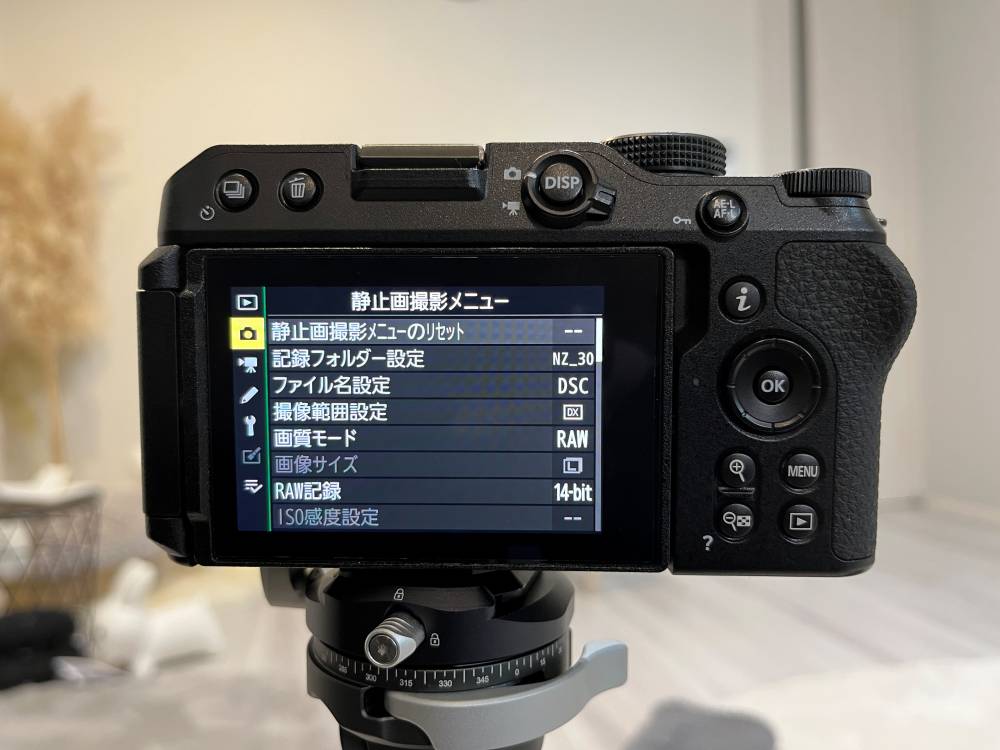
設定はまずカメラ裏の右下にある「MENU」ボタンをおしてください。
MENUの左のアイコンをカメラにあわせると静止画設定メニューになります。
OKボタンか十字キーの⇒ボタンで決定
操作はOKボタンと十字キー右が決定になっています。
設定を戻る場合は十字キーの左。
静止画撮影メニュー⇒画質モード
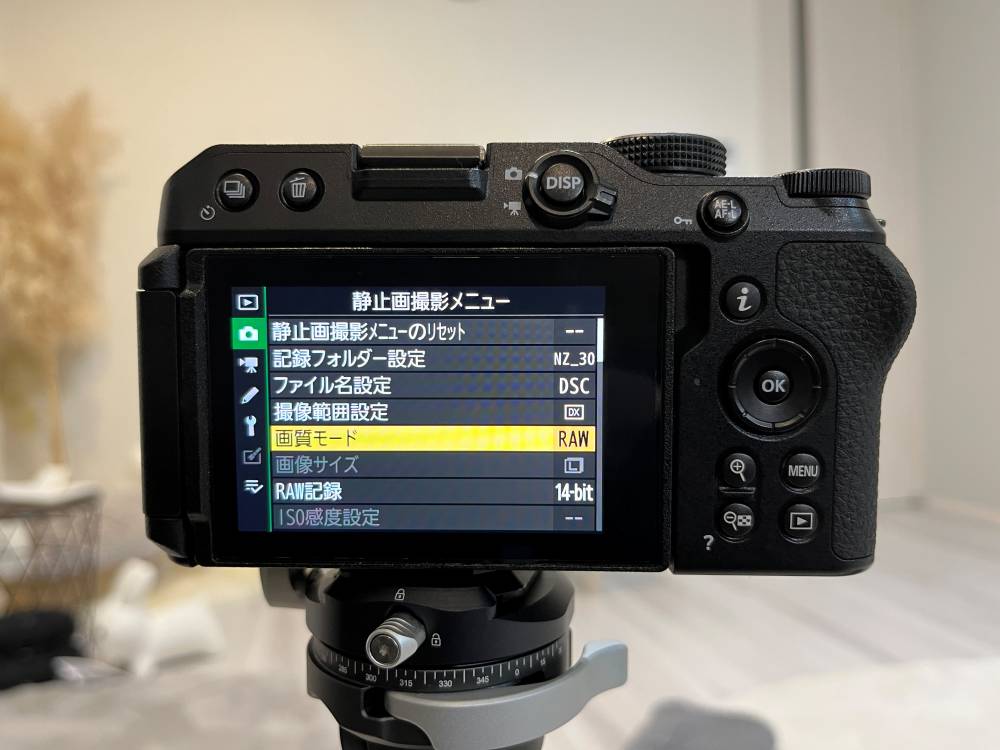
静止画撮影メニューから画質モードに進みます。
RAWかFINE
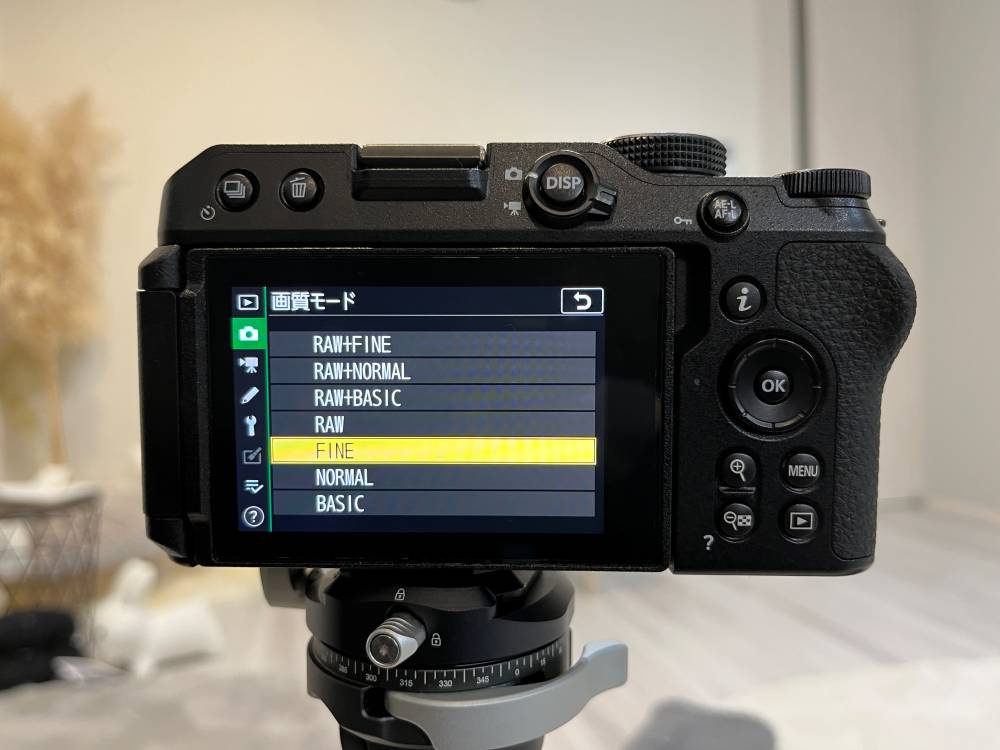
画質モードに進んだら好みの保存形式をえらんでください。
初心者の方はFINE(JPEG)がおすすめです。
ちなみにRAWは現像ソフトを使う人向けの保存形式。
カメラの日時設定
もう一つだけ設定してほしいのが日時です。
カメラで写真や動画を撮影しても日時があっていないと後で写真などの整理ができなくて困ったことになります。
スパナのマーク(セットアップメニュー)
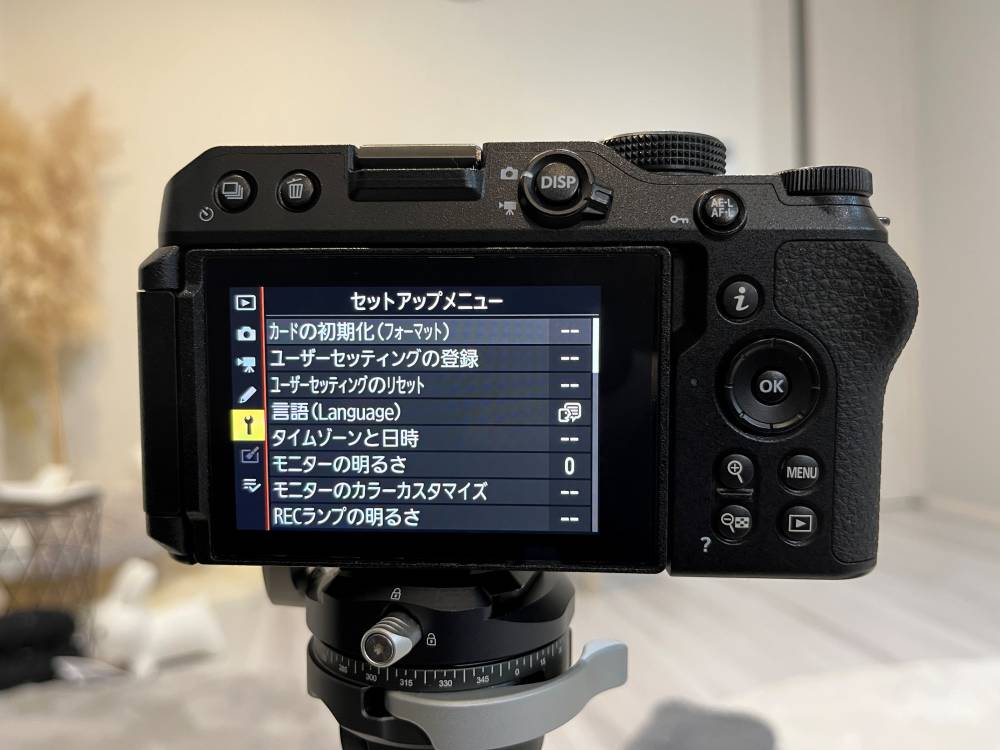
カメラ裏の右下にある「MENU」ボタンを押します。
一番左のアイコンをスパナ(工具)の位置にあるセットアップメニューを選択。
選択と戻るは十字キーの右と左です。
タイムゾーン⇒日時設定
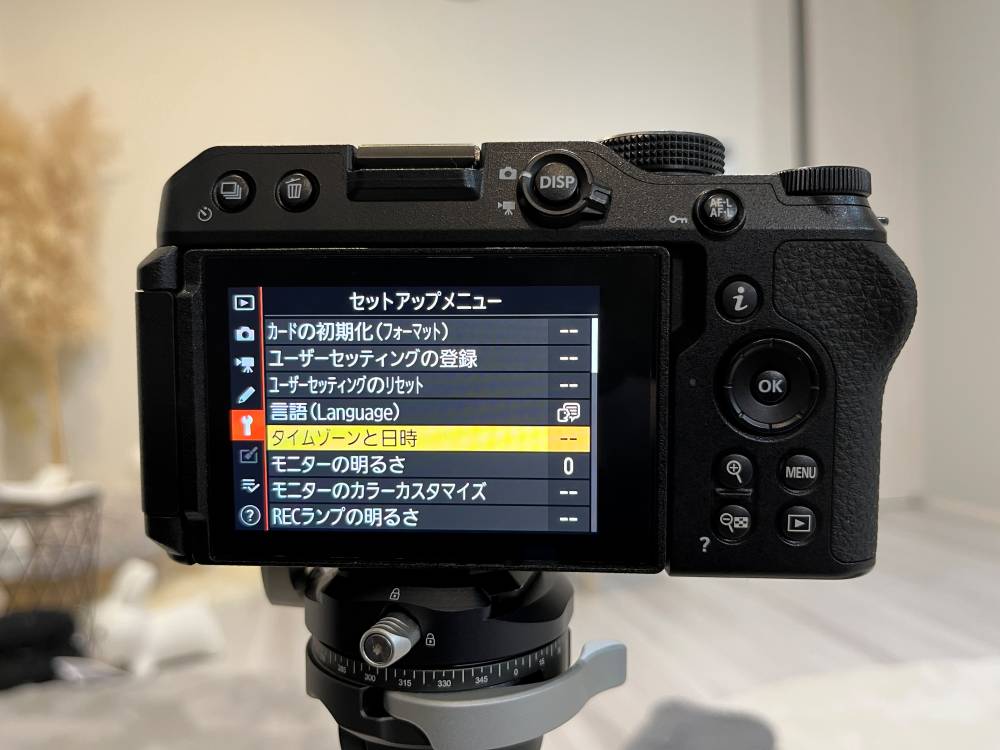
セットアップメニューからタイムゾーンを選択する。
日付と時間を合わせてOKボタン
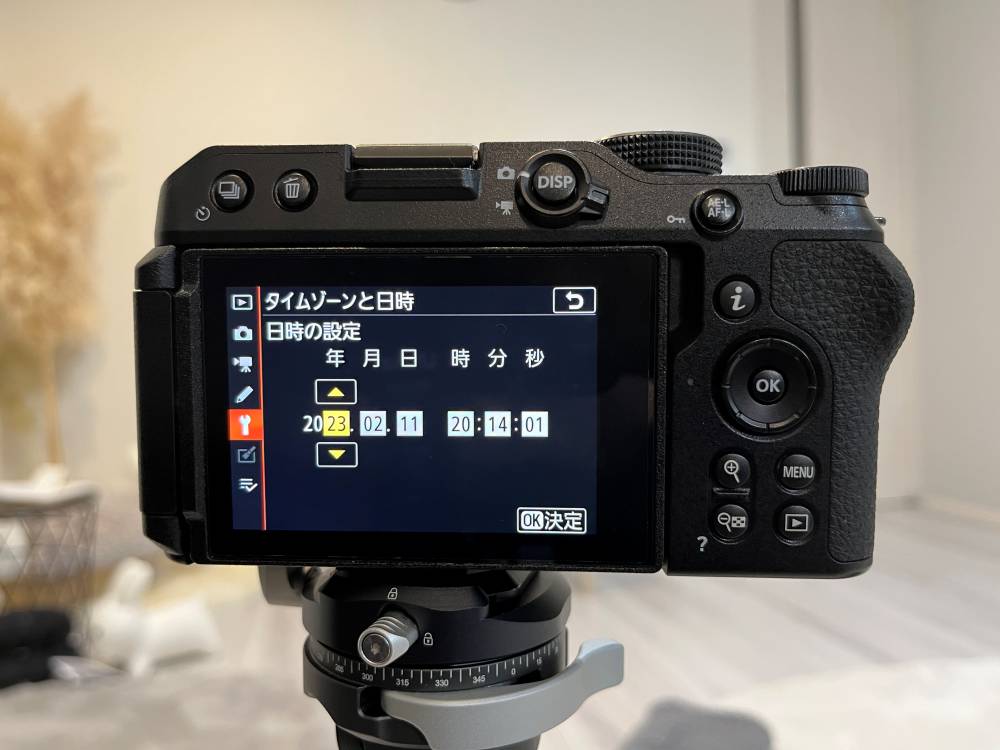
西暦と日時、時計を合わせたらOKボタンで設定は完了です。
設定はこれで完了なので次は写真と動画の撮影方法を解説します。
写真撮影
写真の撮影はもっとも簡単なAUTOで行います。
AUTO撮影でもZ30では多くの便利で凄い機能がつかえますが、今回はとにかく写真をとる方法だけを解説します。
裏面のカメラ/ビデオのスイッチを切替
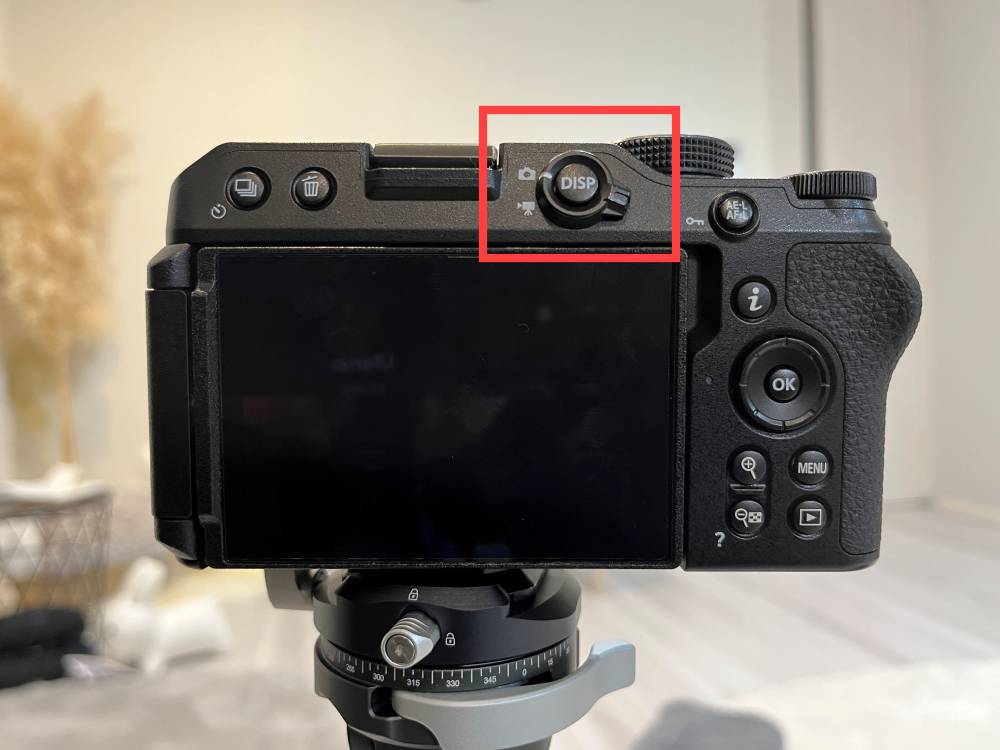
Z30で写真を撮る場合はまずカメラの裏側にある動画と写真の切り替えスイッチでカメラのマークを選んでおく必要があります。
僕は動画撮影できない一眼レフばかり使っていたのでよく切り替えを忘れます。
※動画撮影モードでも写真を撮影できるがシャッター音がなかったり、RAWで保存されないなどの制限があります。
カメラ上部のダイヤルは緑のカメラAUTO
次にカメラ上部にある撮影モード切り替えダイヤルを回して、緑のカメラマークを白いラインに合わせてAUTOモードにします。
ONとOFFスイッチ上がシャッターボタン
カメラ上部の電源スイッチの上がシャッターボタンになっています。
液晶画面に被写体を映してシャッターを押せば写真が撮れます。
シャッターボタンを半押しでピント
シャッターボタンを半押しにすることで被写体にピントを合わせることができます。
また、ピント合わせなどのフォーカスについては別の記事で詳しく紹介しますので本記事ではここまでとします。
カメラ裏の右下に再生ボタン
撮影した写真はSDカードに保存されます。
保存された写真を確認するにはカメラ裏の右下「MENU」ボタンの下にある「再生」ボタンを押してください。
十字キーの左右で次の写真
再生ボタンを押すと新しく撮影された写真や動画から表示されます。
液晶画面をスワイプするか十字キーの左を押すことで前の写真が表示できます。
いらない写真は左上のゴミ箱ボタンを2回
必要のない写真や動画を削除するには、削除したい写真等を表示させてからカメラ裏の左上にあるゴミ箱ボタンを使います。
動画撮影
最後に動画撮影について解説して終わりにします。
裏面のカメラとビデオのスイッチをビデオに切り替える
写真撮影の初めに紹介したカメラと動画の切り替えスイッチを動画モードに切り替えます。
シャッターボタンの後ろにある「赤いボタン」
動画の撮影を開始するには、シャッターボタンの後ろにある赤いレックボタンを押します。
動画撮影を終わる場合はもう一度、赤いレックボタンを押せば撮影が終わります。
撮影した動画は再生ボタンで写真と同じく確認することができます。
確認したい動画を表示して液晶中央に表示されている再生ボタンをおすかOKボタンで動画が再生できます。
Z30の使い方基本まとめ
お疲れさまでした。
この記事は解説動画を撮影したあとに書いているのですが、正直....つかれました。
この手の解説は動画で解説のほうが楽ですね。
今回はとにかく写真と動画をするところまでの最低限の設定と取り扱いだけを解説しました。
どうでしたか?
「分かりやすかった!」「役に立った!」という人がいれば幸いです。
サブスクは嫌いだけど最新のAI除去はためしたい!

サブスクは嫌でも最新のノイズ除去は使いたいので!
僕はDxoの「Photo lab」を購入したよ。
買い切りソフトなのにノイズ除去がマジで凄いぞ!古いカメラのRAWデータもビビるくらい綺麗でシャープになったので!