
本ページはプロモーションが含まれています
ニコンZ30で爆速AF設定!親指AFとタッチAFで被写体を逃がさない
この記事と同じ内容をYouTubeの動画はこちら。
AF?
カメラ初心者のかたはAF(オートフォーカス)って聞くと何か難しいって思われる人もいるでしょう。

あたりまえですけど、僕もはじめは全然わかりませんでした。
AFを一言でいえば「カメラが自動でピントを合わせてくれる便利な機能」。
でもそんな便利なAFは設定を理解していなかったり使い方がまちがっているとうまく機能してくれません。
また、カメラ設定はすべてオートモードだという人ほど、AFの設定や使い方を理解しておくことをおすすめします。
ですので、本記事で紹介する爆速AF設定はカメラ初心者の人ほど取り入れて欲しいと考えています。
記事を読むのが面倒な人は動画もあります!
カメラを操っている感覚が身について、さらに面白いくらいピンボケの無い写真がバシバシ撮れますよ。

Creator of this website

【クロブチ】
YouTuber、Webデザイナー、宅建士、漫画家?
チャンネル登録及びフォローをお願いなので!



Z30爆速AF設定とは
はじめに言っておきますが、爆速AF設定はカメラの性能を上げるわけではなく、カメラの性能をできるかぎり引き出すための設定です。
3つの設定でZ30のAFを最速で作動させる
今回はZ30にどれだけ素早く的確な指示を出すためAF設定を3つ紹介します。
ソニーのILCE-7Cα7Cは顔登録できる

AFの性能で言えば「ソニーのILCE-7Cα7C」というカメラではすでにカメラに顔を覚えさせて優先度を決められるところまできています。
残念ながらまだ、ニコンではZ9でさえそこまでのAF性能はありません。
カメラに何をどう撮影するが最速で教えること
これからはAIによるオート撮影がどんどん進化するのは自明の理。
ですが、結局のところ指示を出すのは人。
素晴らしいカメラでも、どれだけ素早く的確な指示をカメラにだすかで結果はちがってしまいます。
チョット..口が開いた。感動のRAW現像ソフトが使えすぎた!
こんな価格でそれも買い切りで最新で最高のノイズ除去ができちゃうんですか?マジで良いので!

Z30で設定できるAFモードとエリア

まず爆速AF設定を使いこなすにはZ30にはどんなAFモードとAFエリアがあるのか知っておく必要がある。
AFモードの種類
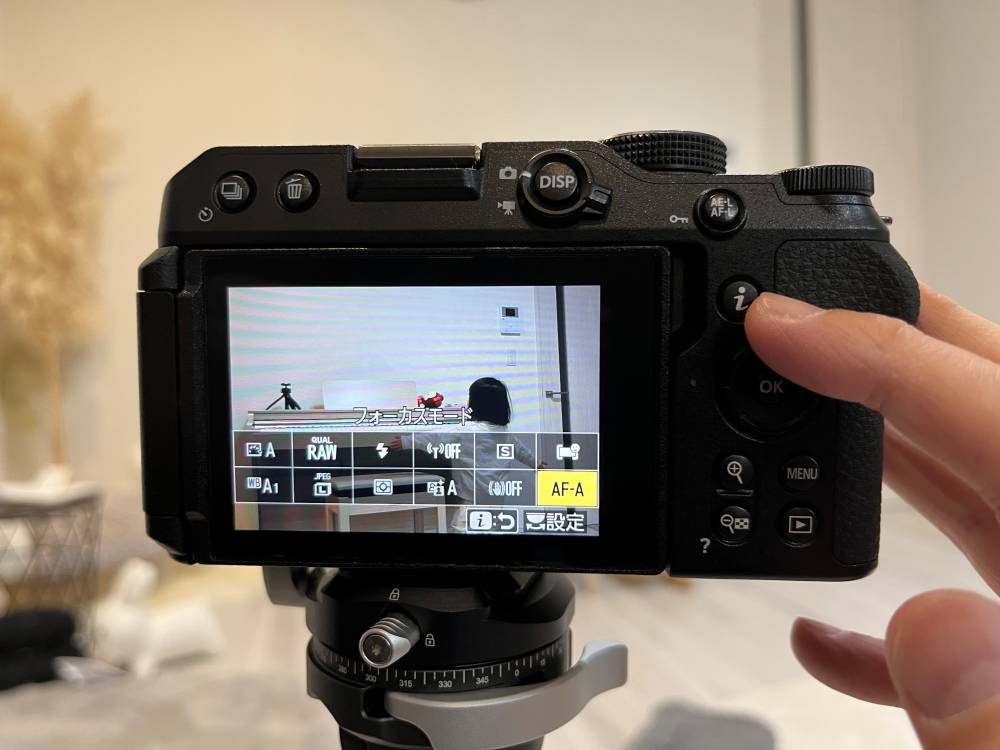
AFモードの集類はMF(マニュアルフォーカス)を含めて4種類あるが、基本的に「AF-A(オートモード)」にしておけば大丈夫。
AFエリア設定

AFエリアモードは10種類ある(画像では9種類だが、AF-Sにすることでピンエリアが選択できる)。
状況に合わせてエリアモードを選択することで被写体のピンぼけを防ぐことができる。
例えば、何も無いような広い場所で人が独りだけを撮影するならオートエリアAF(人物)で大丈夫。
だが、そこに見知らぬ人が何人が加わったらどうだろう?
そんな場合はより細かく狙っている被写体がどれなのかカメラに教える必要がある。
だから、ワイドエリアAF人物や更に対象が小さくなるとシングルポイントする。
おおマジで凄ぇ!これが噂の最強のノイズ除去かよ..

クロブチが最も使うRAW現像ソフトは 「Photo Lab」 です。
簡単操作なのに最高のRAW現像ができちゃうので。
爆速AF設定その1「タッチAF」
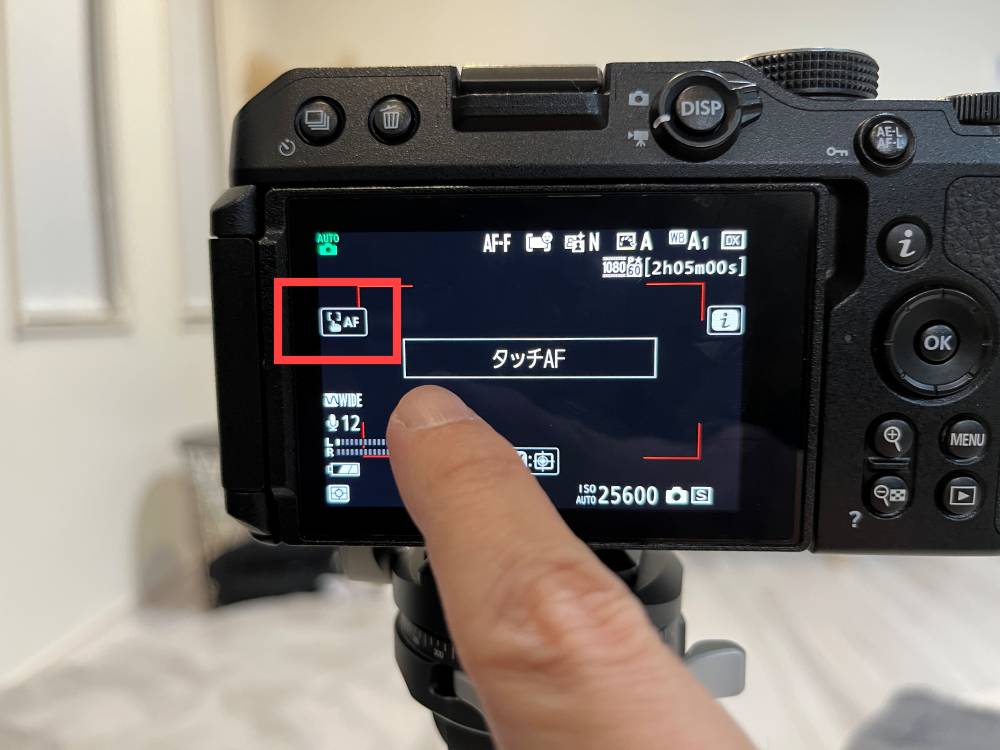
タッチAFは液晶画面を直接タッチすることでAFを発動させることができる。
タッチAFの設定
液晶画面の左側上部に画面をタッチする手の小さなアイコンを数回タッチすることで設定ができる。
「OFF⇒フォーカスポイントの移動⇒タッチAF⇒タッチシャッター」の順番で切り替わる。
ファインダーのないZ30では実用性の高いAF設定なので是非つかいこなして欲しい。
タッチAFはどう使う?
ワイドエリアAF(人物・動物)やピンポイントAFの場合に使う相性が抜群。
液晶画面を見ながら被写体をタッチするだけでピントを合わせることができる。
爆速AF設定その2「AFエリアのダイヤル切替設定」
この設定は使えばすぐにわかるのですが説明が難しい。簡単に言ってみても「安定したグリップ状態で素早いAF変更ができるようになる」ですから...。
詳しく言えばAFエリア(オートエリアAF人物やピンポイントエリアAF等)をFn2(カメラ全面のカスタムボタンの下側)を押しながらメインダイヤル(後ろの大きなダイヤル)での切替。
AFダイヤル切り替えのサブとメインの入替
設定方法の手順
実際にFn2を薬指で押しながらカメラ裏のメインダイヤルをおしてAFエリアを変更してみてください。
どうですか?
親指AF
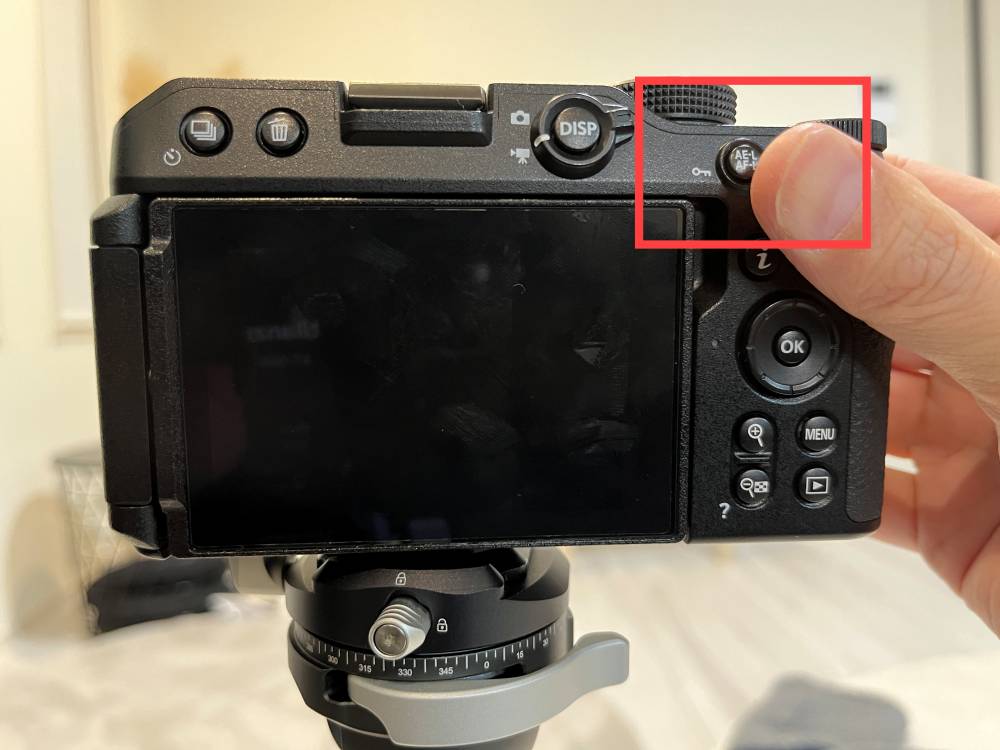
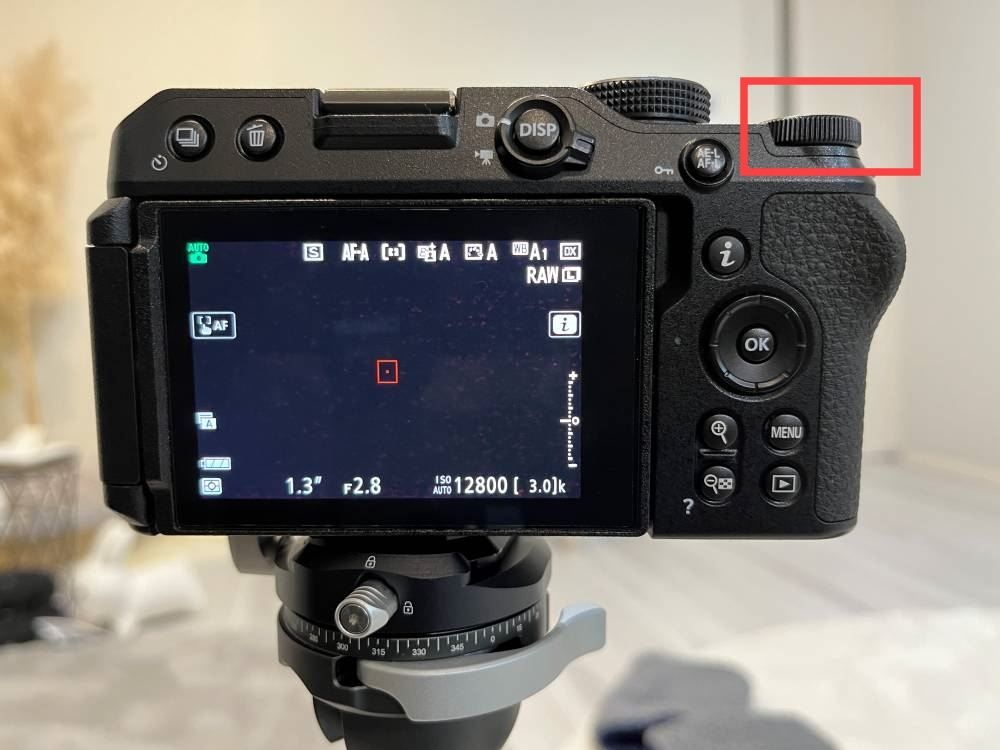
上位機種ではAF-ONボタンがついているものが多いですがZ30にはついていません。
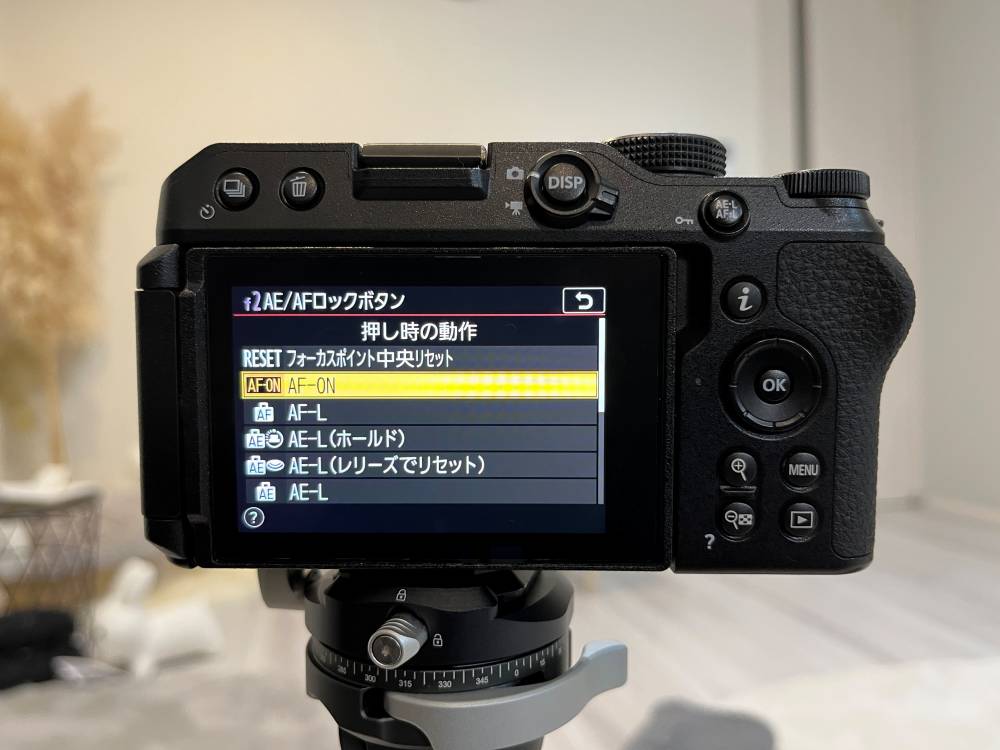
ただ設定でAE-LボタンをAF-ONに変更できるのです。
これをすればZ9と同じような位置でAF-ONボタンとして使えます。
親指AFとは?
親指AFとはAF-ONボタンを押すことで半押しシャッターと同じようにAF(ピント合わせ)を行えるようにする設定です。
MENU⇒鉛筆(カスタムメニュー)⇒f操作⇒f2カスタムボタンの機能⇒AE-L AF-Lのボタン⇒設定しないで下を押す⇒AF ON爆速AF設定まとめ

今回紹介する爆速AF設定はここまでですが参考になったでしょうか?
もちろん紹介した全ての設定をする必要はないです。
使いやすいと感じたものだけを採用してくださいね。
自分が使いやすい設定に追い込む

カメラはとても便利な道具ですが、その実力を発揮するためには使いながら設定を自分用にカスタムする必要があります。
紹介したタッチAFなどは少し前のカメラには無かったAF設定です。
Z30ととても相性が良く、こんなAFをメインに使うとすればファインダーがなくなったのも納得がいきますよね。
最後まで読んでいただきありがとうございました。
サブスクは嫌いだけど最新のAI除去はためしたい!

サブスクは嫌でも最新のノイズ除去は使いたいので!
僕はDxoの「Photo lab」を購入したよ。
買い切りソフトなのにノイズ除去がマジで凄いぞ!古いカメラのRAWデータもビビるくらい綺麗でシャープになったので!