
本ページはプロモーションが含まれています
デジタルカメラの写真画像をスマホやPCに送る方法<

デジタル一眼カメラで撮った写真をSNSやLINEでつかいたいけど、スマホ(iphoneなど)に送るのはどうすればいいの?
実は方法はいくつかあるのですが、データの大きさに制限があったり動画などの大きなデータの送信では時間がかかったりと問題があります。
そこで今回は用途別にデジタルカメラからスマホへの画像や動画を紹介します。

では、早速はじめていきましょう!
Creator of this website

【クロブチ】
YouTuber、Webデザイナー、宅建士、漫画家?
チャンネル登録及びフォローをお願いなので!



一眼カメラの画像や動画をiPhoneに送る方法

レンズ交換式の一眼カメラで撮影した綺麗な写真をスマホに転送する3つの方法を紹介します。
動画や大量RAWデータはSDカードリーダー
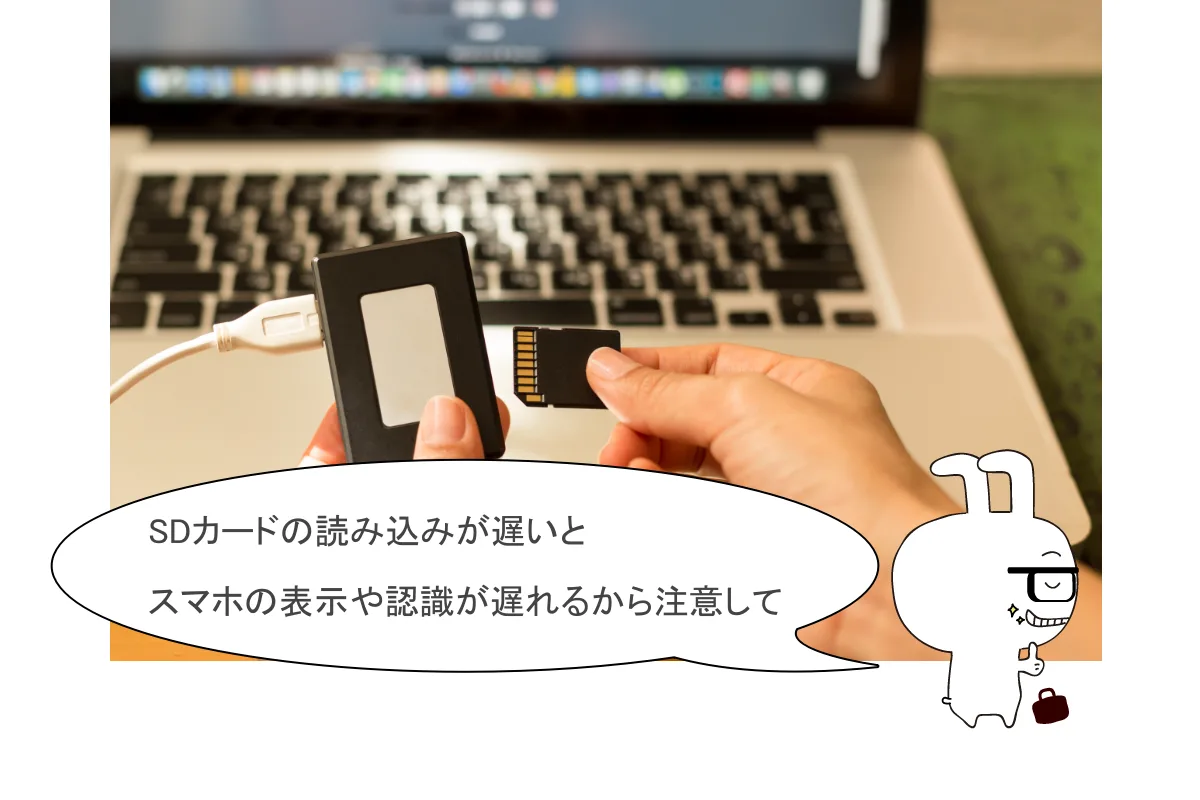
僕はiPhone13使ってます。
カードリーダーはスマホに動画や画像を転送する場合だけじゃなくて、SDカードの画像や動画の画像確認するのにも便利ですね。
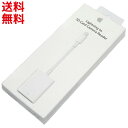
iPhoneにデジカメのデータをSDカードで送るポイント
iPhoneの場合はSDカードリーダーとファイルアプリを使います。
僕は使ってませんがSDカードリーダーではなく直接USBでカメラとスマホを接続する方法もあります。
USBでデジカメとiPhoneを接続
アップルの純正USBアダプターです。
USBの横についているライトニング差し込み口にから給電することができるタイプです。
給電することで他の用途で使用が可能になったり安定します。

給電がないタイプの純正USEB
こちらは給電することができないタイプのUSBアダプターです。

アンドロイドはタイプCのUSB
カメラのケーブルのUSBタイプが合わない場合はこちらがおすすめ

チョット..口が開いた。感動のRAW現像ソフトが使えすぎた!
こんな価格でそれも買い切りで最新で最高のノイズ除去ができちゃうんですか?マジで良いので!

カメラの画像をwi-fiやBluetoothでスマホに送る
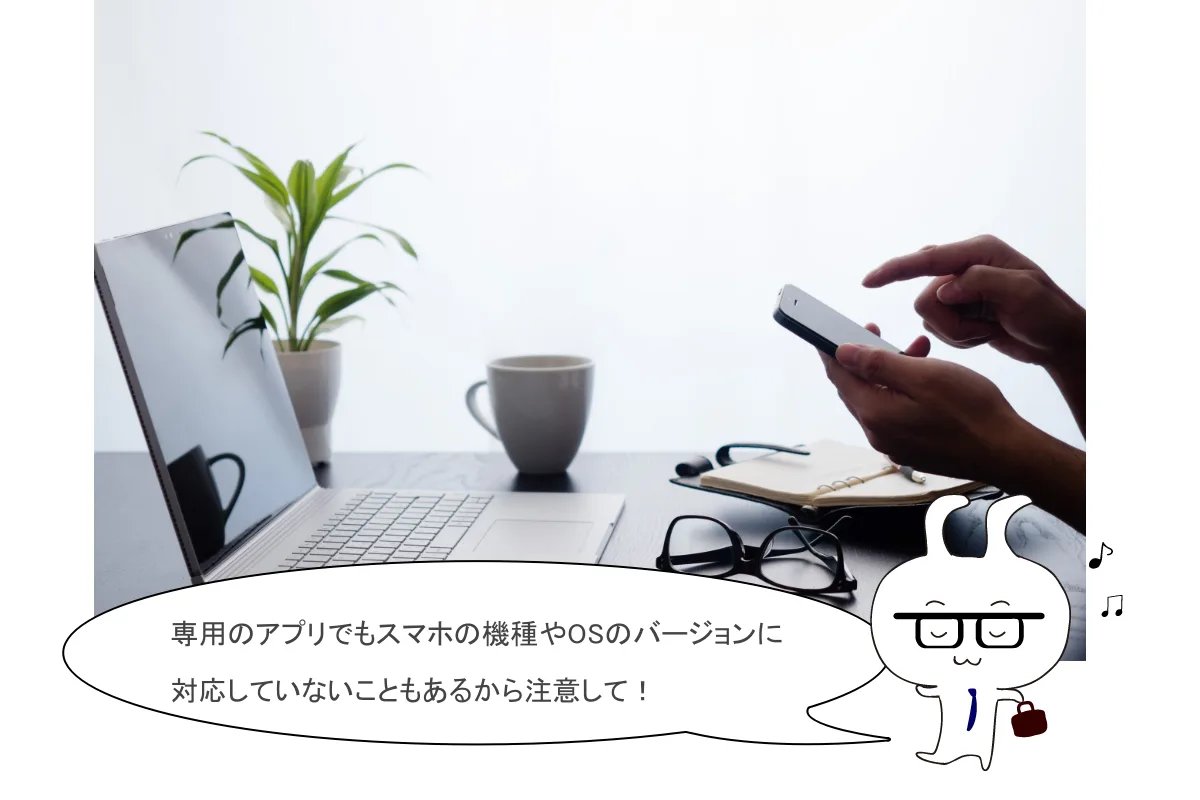
スマホとカメラをwi-fiやBluetoothで接続する方法は、まずスマホにカメラメーカーが配布しているアプリが必要となります。
ただ、アップルならiOSのバージョンに対応していないことも良くあるので確実な方法ではないです。
実際に僕は今でも持っているiPhoneとカメラをニコンの専用ソフトでBluetooth接続できたことがないです...。
カメラメーカーの専用のアプリを使うのがおすすめ
昔はwi-fi付きのSDカードなどがありましたが今はみなくなりましたね。(販売中止になったのかな...。)
基本的にはカメラメーカーが配布しているアプリをスマホに入れて接続するしかないです。
一眼カメラの画像や動画をPC(パソコン)に送る方法
基本的にはスマホと同じような感じでSDカードをつかって画像を読み込みます。
PCの場合はメーカーの専用ソフトを使わなくても画像ファイルや動画を取り込むのはドラック&ドロップで可能です。
SDカードリーダー
僕が一番使うのがこのSDカードリーダーです。
安価なうえ、miniSDのCFなどにも対応しているので便利です。

おおマジで凄ぇ!これが噂の最強のノイズ除去かよ..

クロブチが最も使うRAW現像ソフトは 「Photo Lab」 です。
簡単操作なのに最高のRAW現像ができちゃうので。
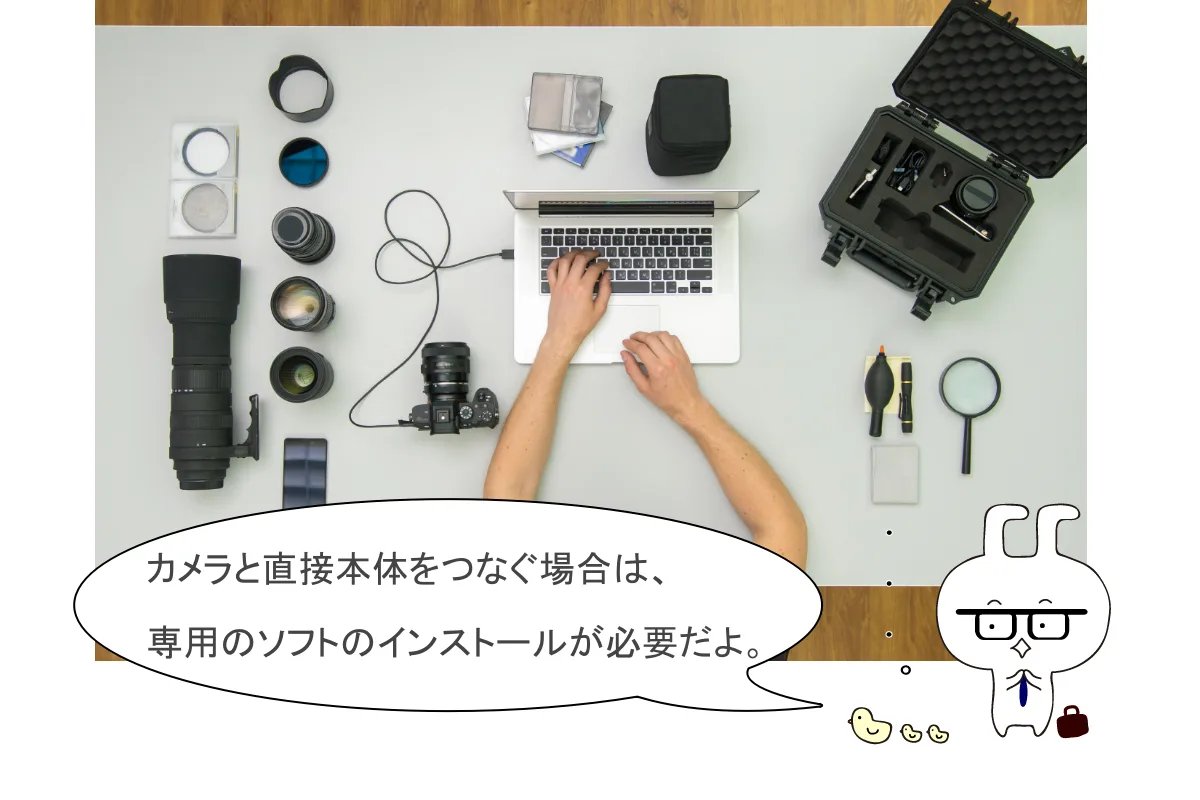
カメラ本体とPCをUSBケーブルでつなぐ
カメラと本体をUSBでつなぐ方法でも画像や動画を送ることができます。
ただし、この場合はカメラメーカーの専用ソフトをあらかじめPCにインストールしておく必要があるのでご注意ください。
SDカードリーダーの方がファイルとしてPCが認識しやすいので簡単です。

wi-fi接続で送る
メーカーの専用ソフトを使うことでPCとカメラをwi-fi接続して画像をおくることもできます。
スマホよりも安定していことが多いですが、遅れる画像ファイルの大きさが限定されるのでおすすめはしません。
デジカメの画像をスマホに送るまとめ
今のところ僕がお勧めする方法はSDカードリーダーでの画像ファイルの移動です。
パソコンよりもスマホを持っている人のほうが多いので、自分のスマホにあったカードリーダーを選ぶことが大切です。
あとはSDカードの転送速度も大切になってくるので、150MB/s以上のカードをがお勧めです。
サブスクは嫌いだけど最新のAI除去はためしたい!

サブスクは嫌でも最新のノイズ除去は使いたいので!
僕はDxoの「Photo lab」を購入したよ。
買い切りソフトなのにノイズ除去がマジで凄いぞ!古いカメラのRAWデータもビビるくらい綺麗でシャープになったので!